
Como usar o CoreForge
Dez passos, do download ao primeiro jogo com Boost. Nos primeiros quatro você deixa o app pronto; nos outros, aprende a otimizar sem medo.
1Baixe o CoreForge
O arquivo é um zip de 67 MB, hospedado no GitHub do projeto. Não tem instalador, não pede cadastro e não instala nada além do próprio CoreForge.
2Extraia o zip numa pasta
Clique com o botão direito em CoreForge-1.1.0.zip, escolha Extrair tudo e mande para uma pasta fixa, como
C:\CoreForge. Não abra o app de dentro do zip: ele precisa da pasta_internalao lado.3Passe pelo aviso do SmartScreen
Na primeira vez, o Windows pode mostrar uma tela azul dizendo que protegeu o computador. Isso acontece com programas novos que ainda não têm assinatura digital, que é paga. Clique em Mais informações e depois em Executar assim mesmo.
Ilustração. Na tela de verdade, o botão Executar assim mesmo só aparece depois de clicar em Mais informações.
Quer conferir que o arquivo é o original? Compare o SHA-256 dele com o publicado na página de download.
4Abra como administrador
O CoreForge.exe pede permissão de administrador sozinho: responda Sim. Ela é necessária para ajustes, limpeza do sistema, reparos e medição de FPS. Se você recusar, o app abre em modo limitado, com tudo que não precisa desse acesso, como o Meu PC e o Hardware Monitor.
Na primeira abertura, o app oferece instalar uma cópia em Arquivos de Programas, com atalho no menu Iniciar. É opcional: ele também funciona direto da pasta.
5Crie um ponto de restauração
Antes de mexer em qualquer coisa, abra Restauração no menu e clique em Criar ponto de restauração. É a rede de segurança do próprio Windows: se algo sair do esperado, você volta o sistema inteiro para este momento.
6Veja a pontuação e aplique o Boost
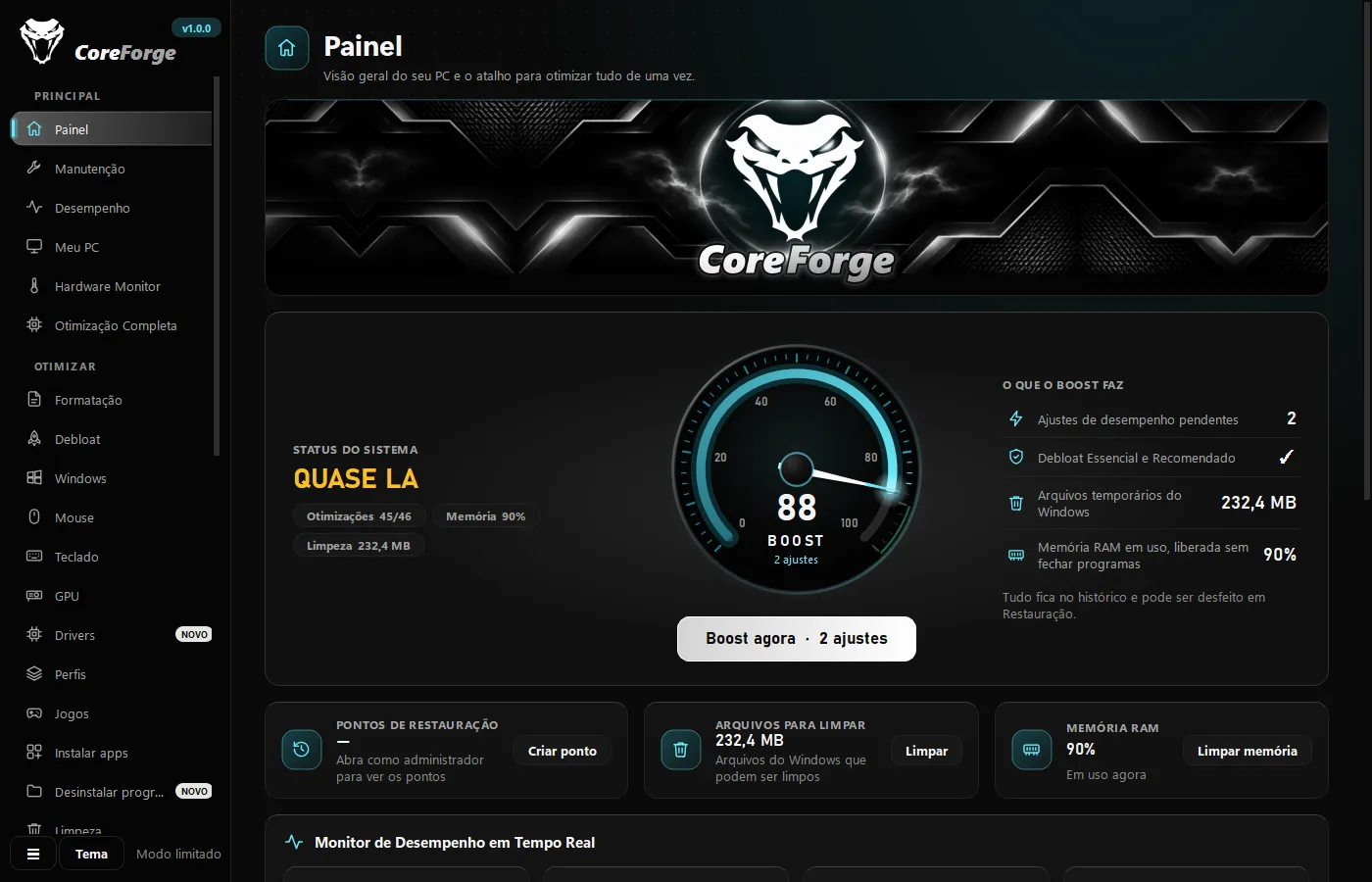
O Painel mostra a pontuação do seu PC de 0 a 100 e a lista exata do que o Boost vai fazer: ajustes de desempenho pendentes, arquivos temporários e memória em uso. Leia a lista e clique em Boost agora.
7Escolha ajustes um a um
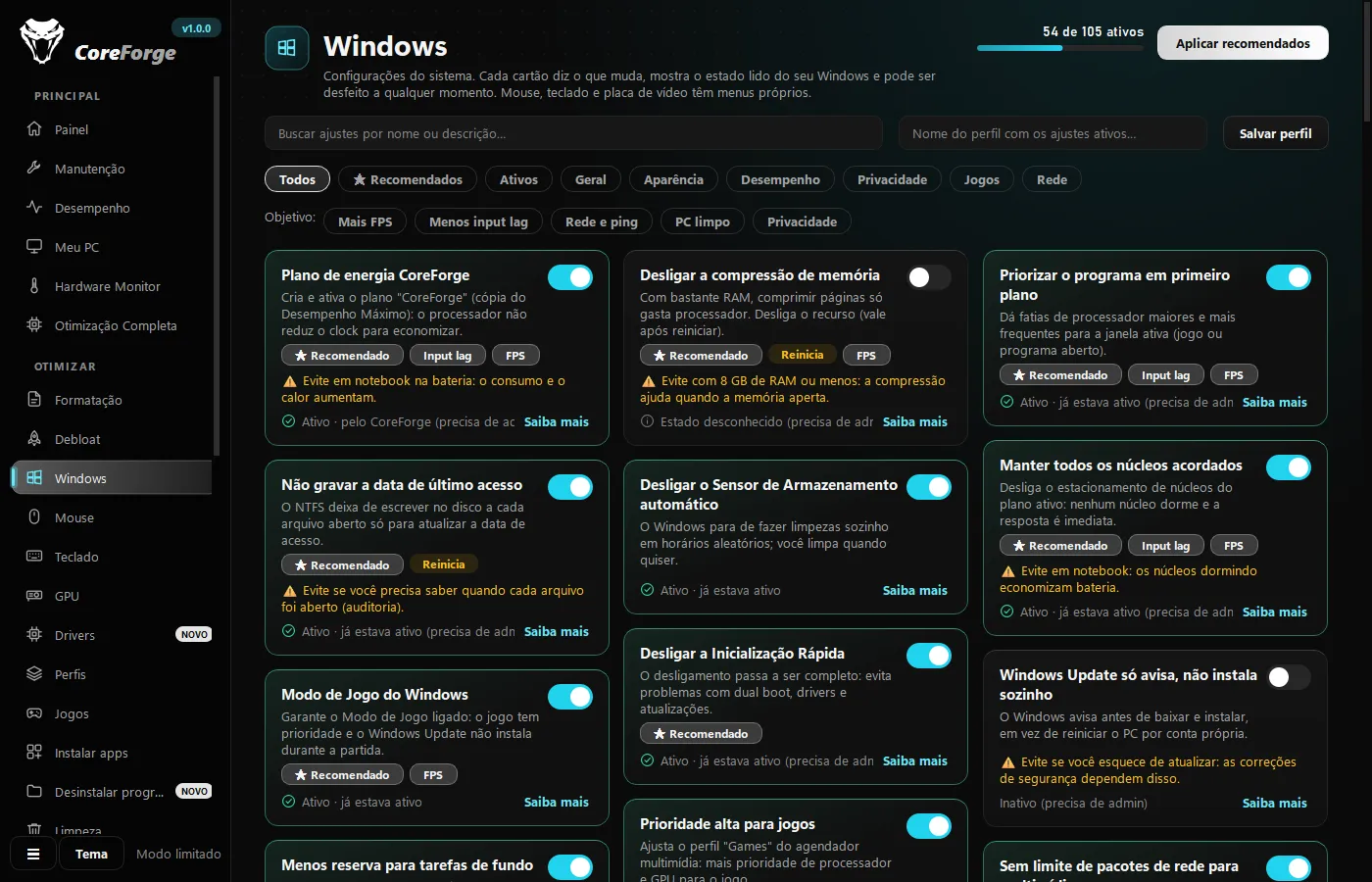
Quer controle fino? Em Windows, Mouse, Teclado e GPU, cada cartão explica o que muda, avisa quando evitar (como notebook na bateria) e mostra o estado lido do seu Windows. Use os filtros de objetivo: mais FPS, menos input lag, rede e ping, PC limpo ou privacidade.
8Limpe o que ocupa espaço à toa
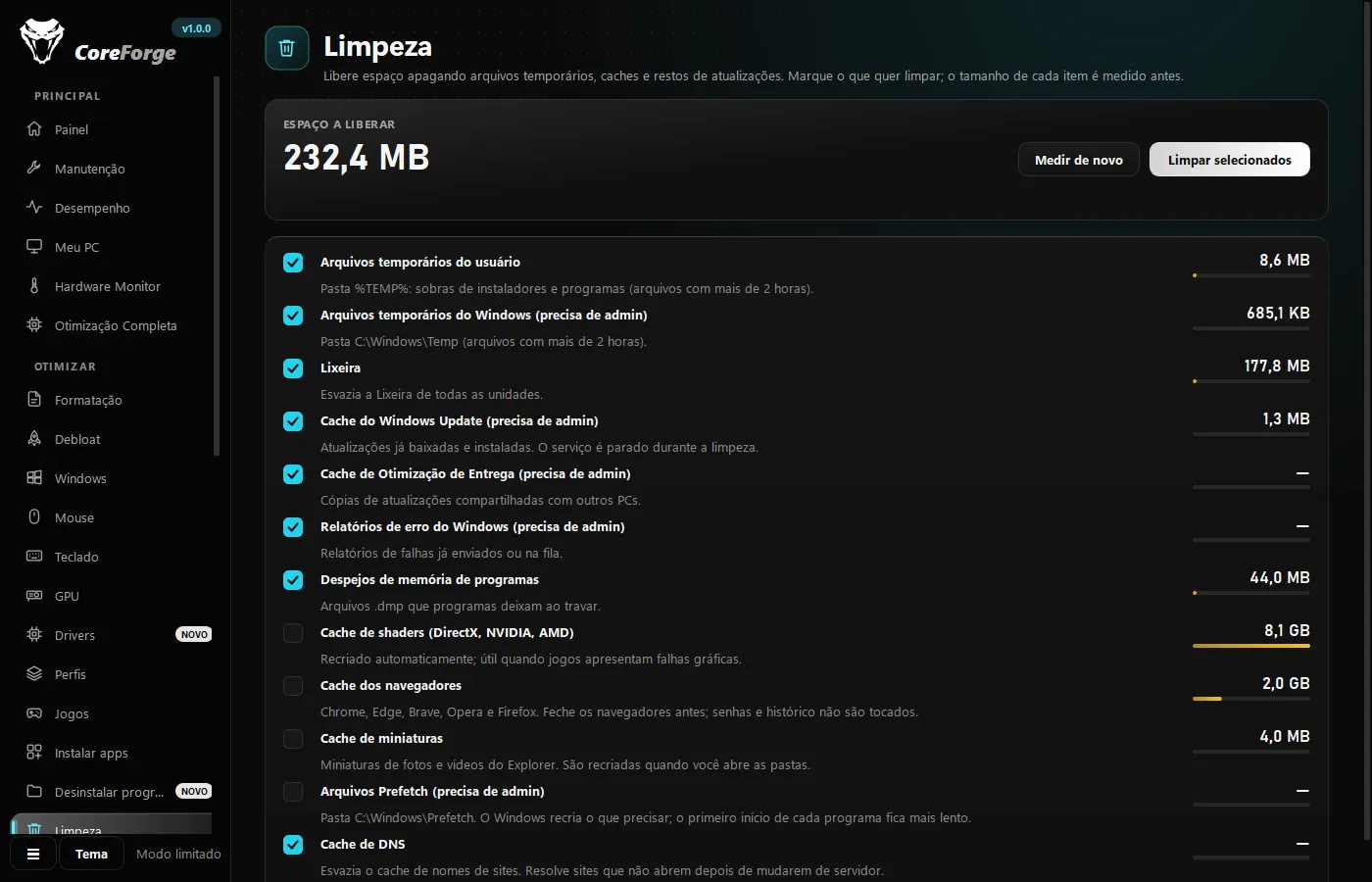
Em Limpeza, o CoreForge mede cada categoria antes de apagar: temporários, cache do Windows Update, de shaders e dos navegadores. Desmarque o que quiser manter e clique em limpar.
9Desfaça o que não gostar
Todo ajuste aplicado fica no histórico, em Restauração, com data e um botão Desfazer que devolve o padrão do Windows. Para voltar tudo de uma vez, use o ponto de restauração do passo 5. Arquivos apagados pela limpeza não voltam, por isso ela mostra tudo antes.
10Jogue com Boost
Em Jogos, o CoreForge encontra a sua biblioteca da Steam e da Epic, e você pode adicionar qualquer outro jogo. Abra pelo botão Jogar com Boost: o Boost vai no processo real do jogo, o overlay mostra FPS e temperaturas, e no fim sai um relatório da sessão.
Para manter tudo em dia sem lembrar, ative a manutenção semanal agendada em Manutenção.
 CoreForge.exe